
화상 컨설팅 · 접속 가이드
화상 컨설팅,
이렇게 접속하세요
성공적인 컨설팅을 위해 접속 방법을 미리 확인해 주세요.
컨설팅 시작 5분 전까지 미팅룸에 입장해 주세요.
입장이 늦어지면 컨설팅 시간이 줄어들 수 있어요.접속 4단계
미팅룸 접속하기
STEP 01미팅룸 입장하기 버튼은 컨설팅 시작 30분 전후로 활성화될 예정이에요. 아래 두 가지 방법 중 편한 쪽으로 입장하면 되며, 원활한 컨설팅을 위해 PC 또는 노트북 웹 브라우저 환경에서 진행해 주세요.
사이트에서 바로 입장
로그인 후 마이페이지 › MY 컨설팅에서 해당 컨설팅의 미팅룸 입장하기 버튼을 눌러 주세요.
초대 링크로 입장
컨설팅 시작 30분 전, 문자 또는 카카오톡으로 초대 링크가 발송돼요. 초대 링크를 브라우저 주소창에 복사해 붙여넣으면 미팅룸으로 입장할 수 있어요.
브라우저로 열기
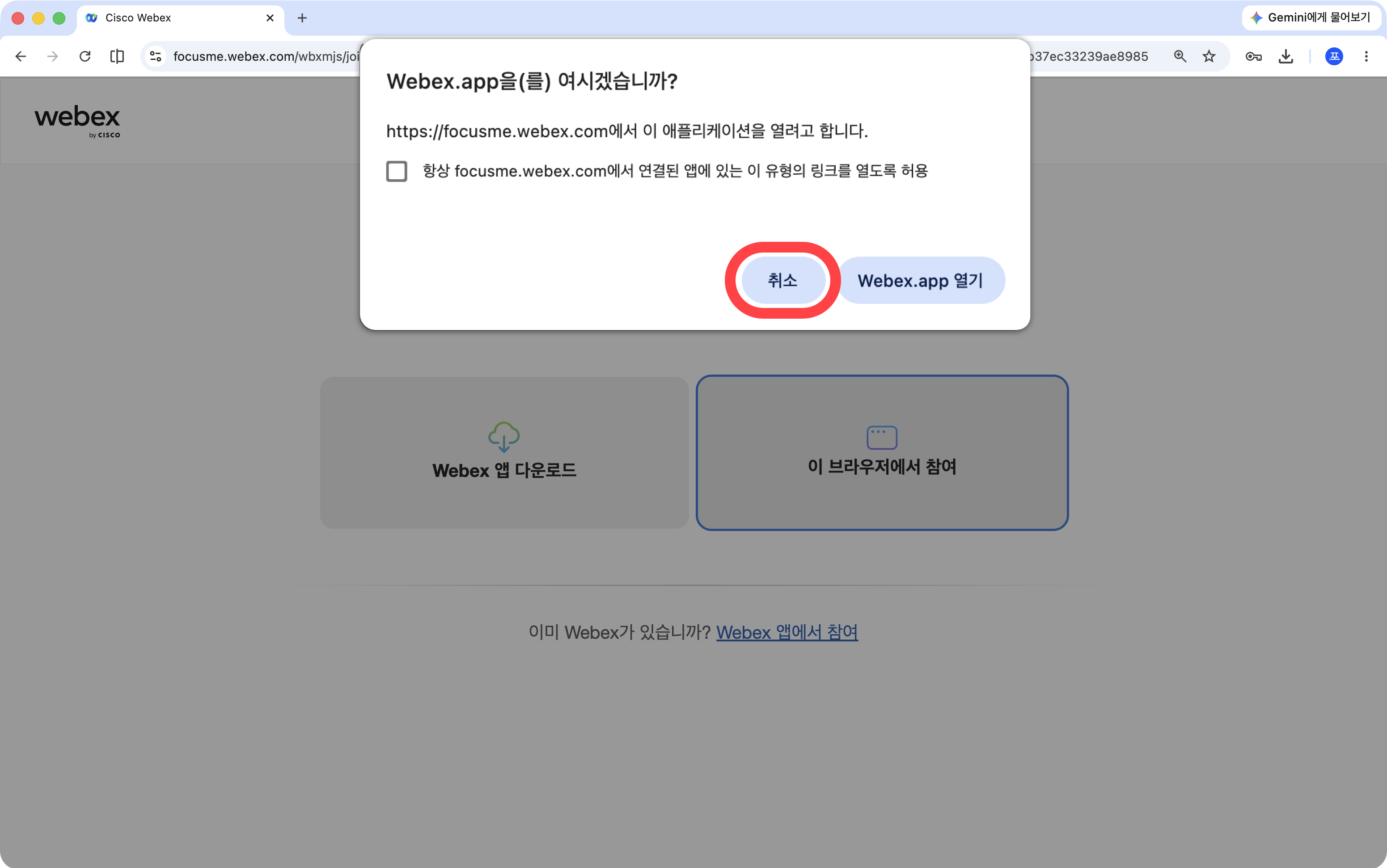
STEP 02앱 실행 취소: 브라우저 탭이 열리면서 화면에 ‘Webex.app 열기’ 팝업이 나타나요. 별도의 앱 설치 없이 브라우저에서 바로 진행할 수 있으니 팝업의 취소를 선택해 주세요.
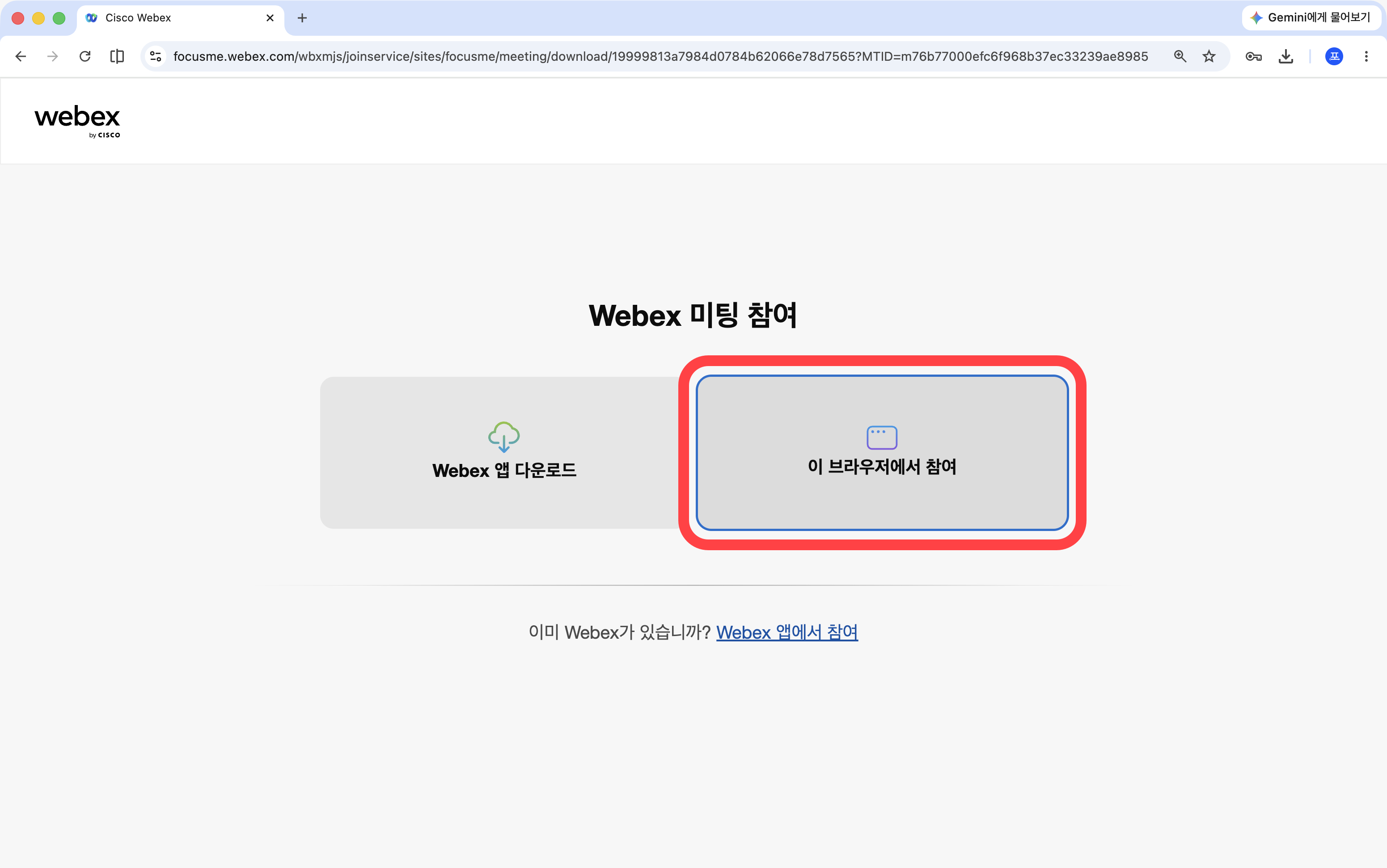
브라우저로 참여: 팝업을 닫으면 화면 가운데에 이 브라우저에서 참여 버튼이 보여요. 이 버튼을 눌러 다음 단계로 넘어가 주세요.
환경 설정하고 참여하기
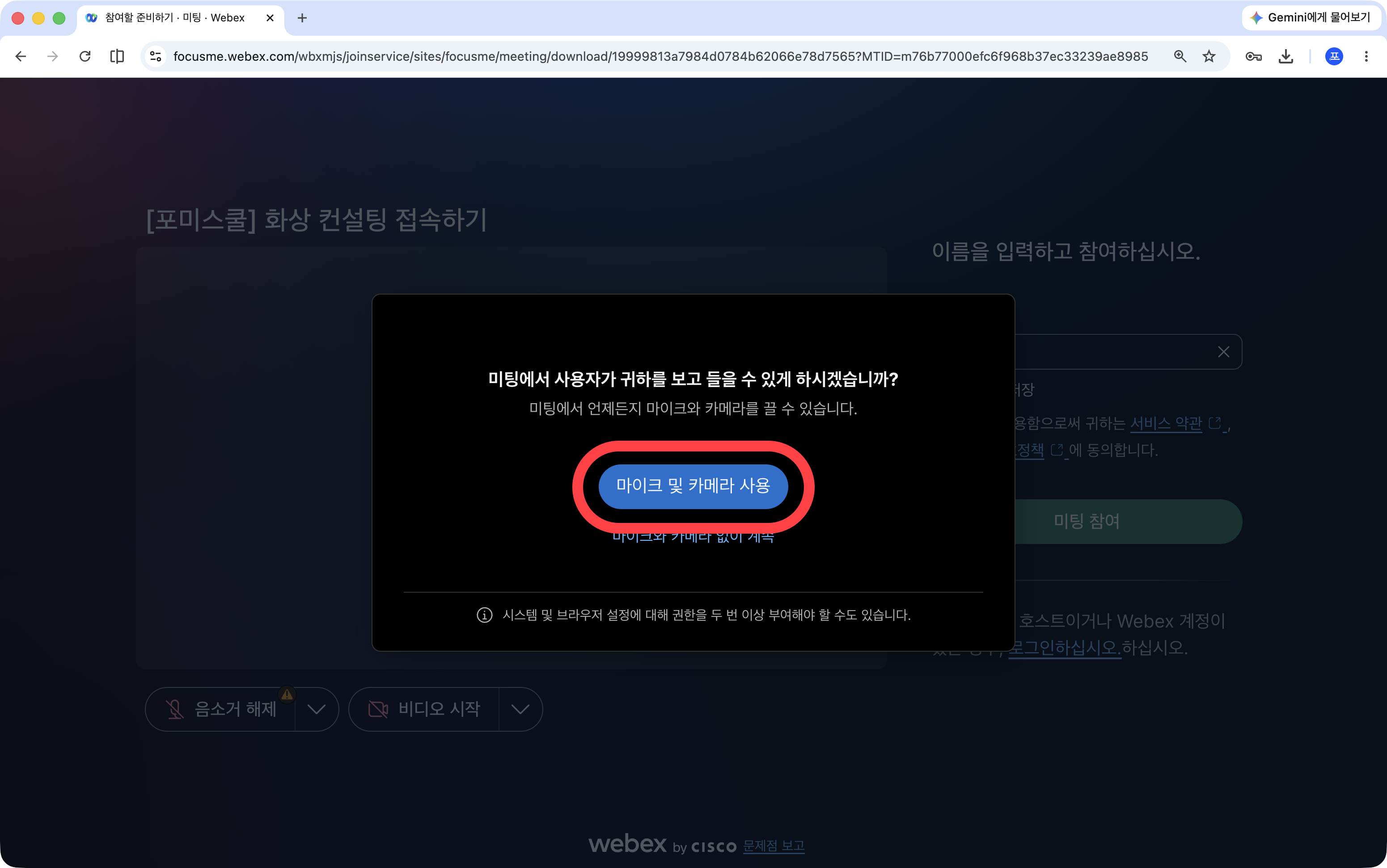
STEP 03권한 허용: 원활한 비대면 컨설팅을 위해 마이크와 카메라 사용을 반드시 허용해 주세요.
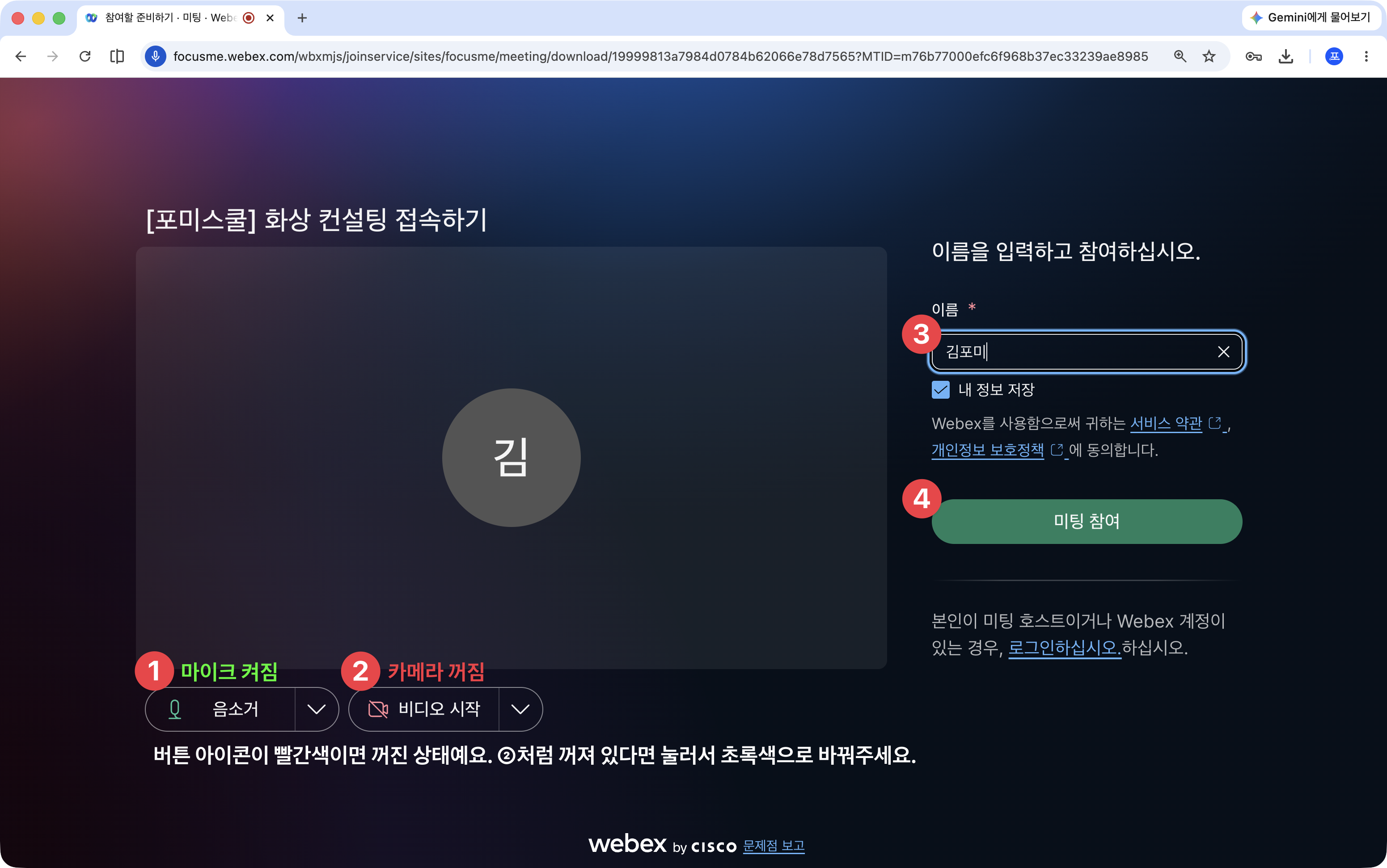
이름 입력: 참여자 확인을 위해 이름을 입력하고 미팅 참여를 눌러 주세요.
마이크나 카메라가 작동하지 않으면, 좌측 하단의 마이크와 비디오 버튼 옆 더보기 버튼에서 설정을 확인해 보세요.
입장 승인 기다리기
마지막 단계미팅 참여를 누르면 로비 대기 화면이 나타나요. 컨설턴트가 준비되면 입장을 승인해 드리니, 그때까지 잠시만 기다려 주세요. 입장이 늦어질 경우 호스트에게 통지를 눌러 대기 중임을 알릴 수 있어요.
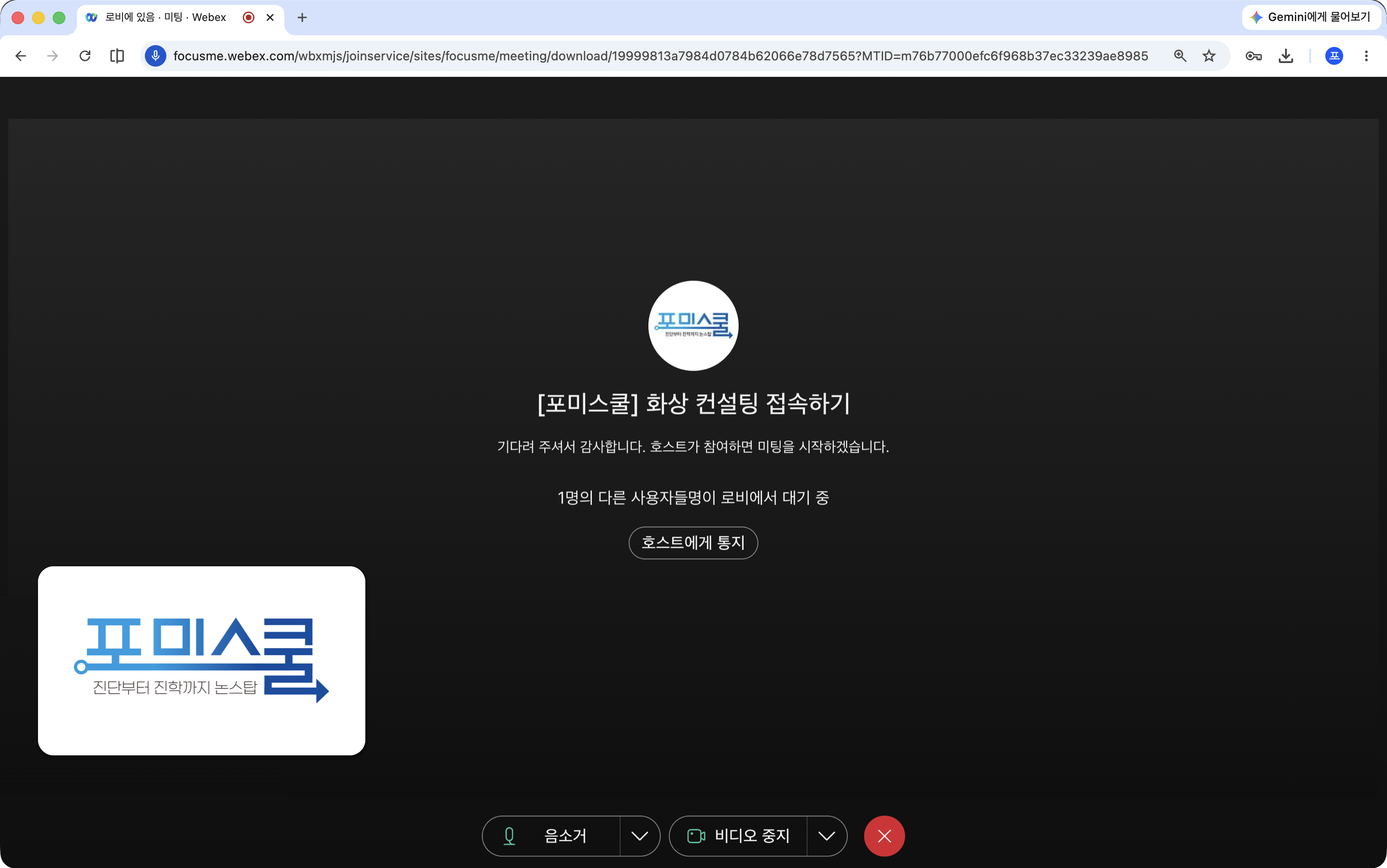
컨설턴트가 입장을 승인하면 컨설팅이 시작돼요. 모든 준비가 끝났으니, 화면 속 컨설턴트와 차근차근 이야기 나누시면 돼요.
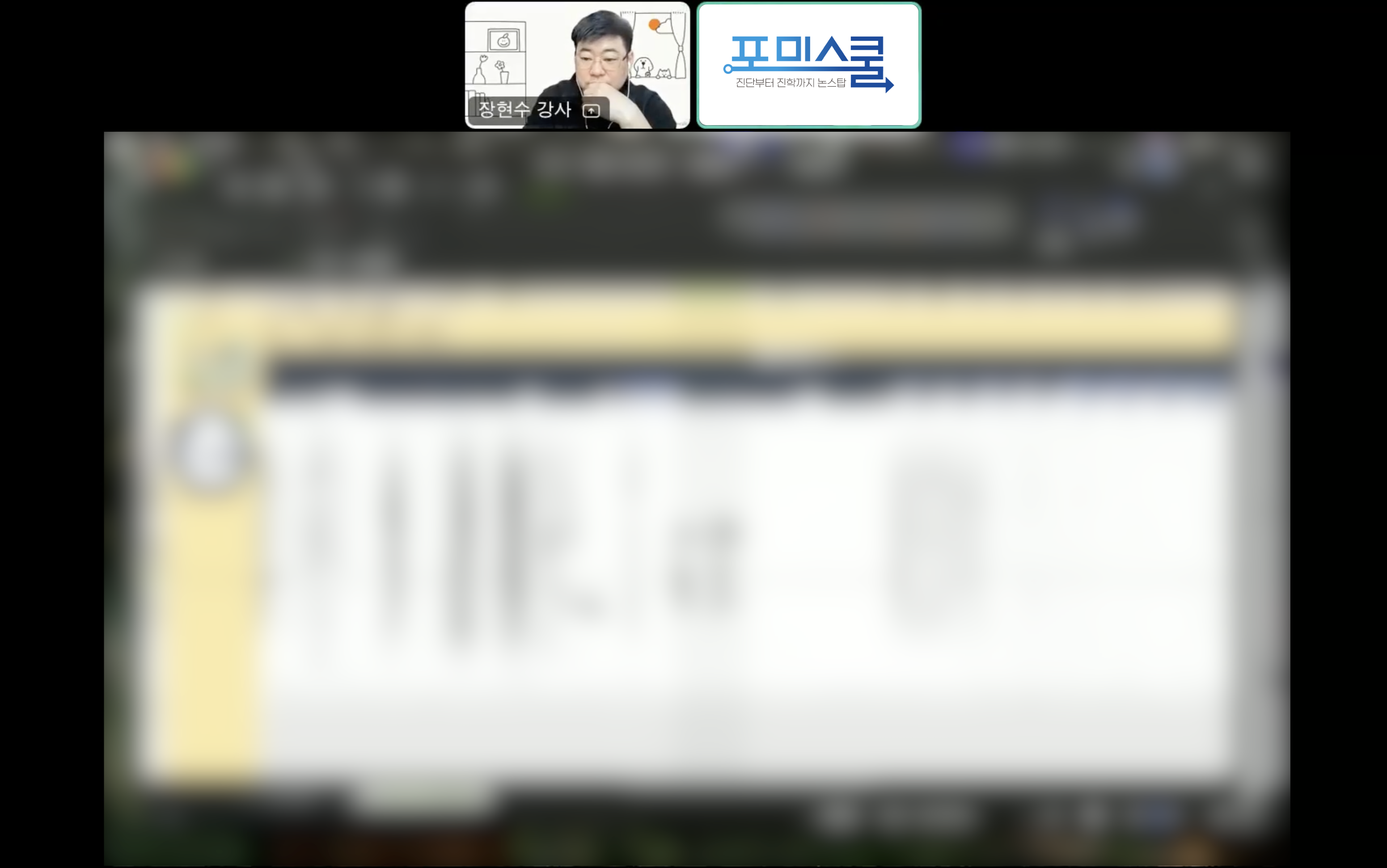
컨설팅 진행 팁
큰 화면(PC)으로 보세요
컨설팅 중 컨설턴트가 데이터와 분석 리포트를 화면으로 공유할 수 있어요. 화면이 클수록 더 상세한 컨설팅이 가능해요.
10분 먼저 입장해 준비하세요
마이크와 카메라 설정에 시간이 걸릴 수 있어요. 컨설팅 시작 10분 전쯤 여유 있게 입장하면 차분히 준비할 수 있어요.
궁금한 점이 있으신가요?
화상 컨설팅 접속과 관련해 자주 묻는 질문을 모았어요.